
イメージマーキングでピンポイント編集
イメージマーキングを使えば、画像上のどこをどう直したいのかを視覚的に示しながら AI に伝えられます。この記事では、より狙い通りの編集を行うための手順を日本語で解説します。
変えたいところだけ、狙った場所だけを編集したい——それを叶えるのが イメージマーキング です。
AI で画像を編集するときにありがちな悩みは「一部だけ修正したかったのに、全部変わってしまった」というもの。 イメージマーキングなら画像の上に直接メモや印をつけて「どこをどうするのか」を示せるので、AI が意図を正確に理解してくれます。
🌟 Pro 限定機能:イメージマーキングは Nano Banana Pro でのみ利用できます。
精密でコントロール可能な画像編集を今すぐ体験してください。
イメージマーキングとは?
イメージマーキングでは、画像の上に視覚的なガイドを直接追加できます。
- 文字を書き込む(例:「bird」「window」「logo」など)
- 線を引く、囲むなどしてエリアを示す
つまり、AI に対して「何を」「どこで」編集すべきかをビジュアルで指示でき、編集のコントロールが大幅に向上します。
実例:指定した場所に鳥を追加する 🐦
ここでは、画像の特定の位置に鳥を追加する手順を紹介します。
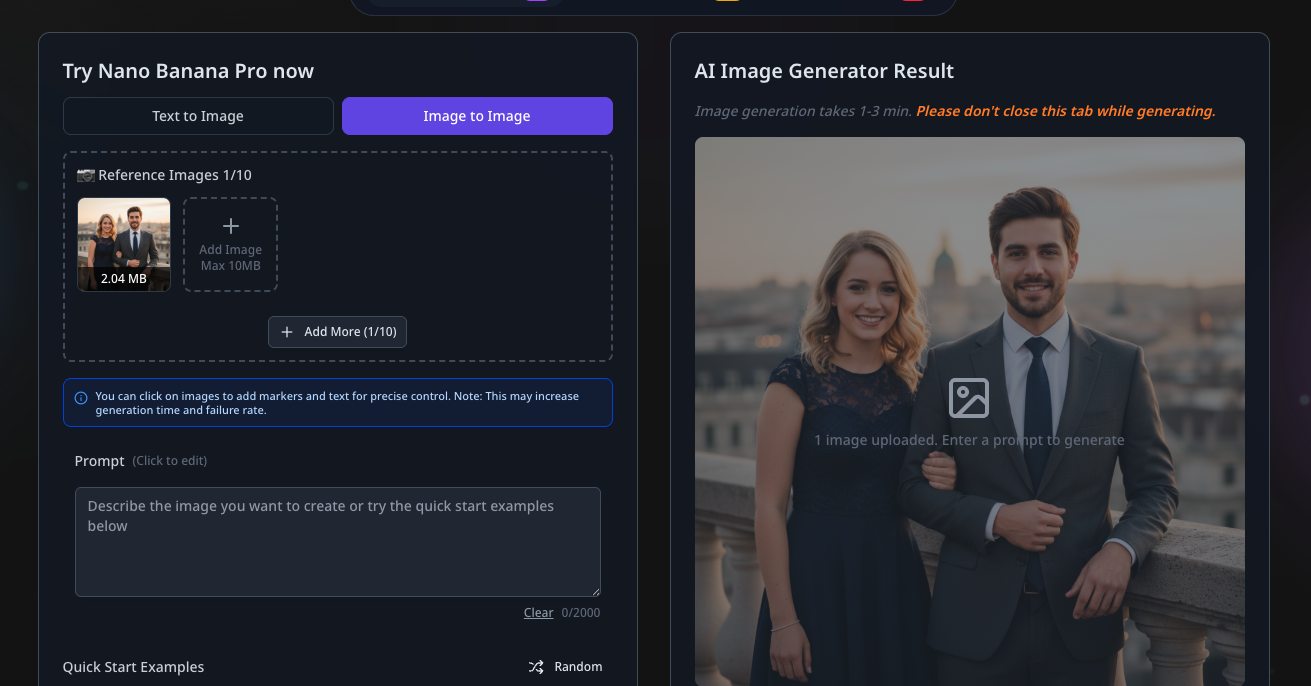
ステップ1:編集したい画像をアップロード
「Image to Image」モードに切り替え、人物写真や風景写真など加工したい画像をアップロードします。
ステップ2:イメージマーキングのパネルを開く
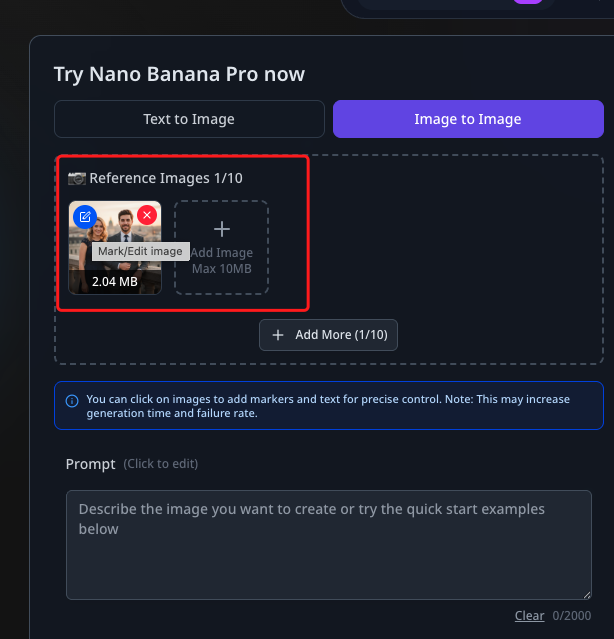
アップロード後、サムネイルの「Edit」ボタンを押すとマーキング用のパネルが開きます。
ステップ3:画像上に「bird」と書き込む
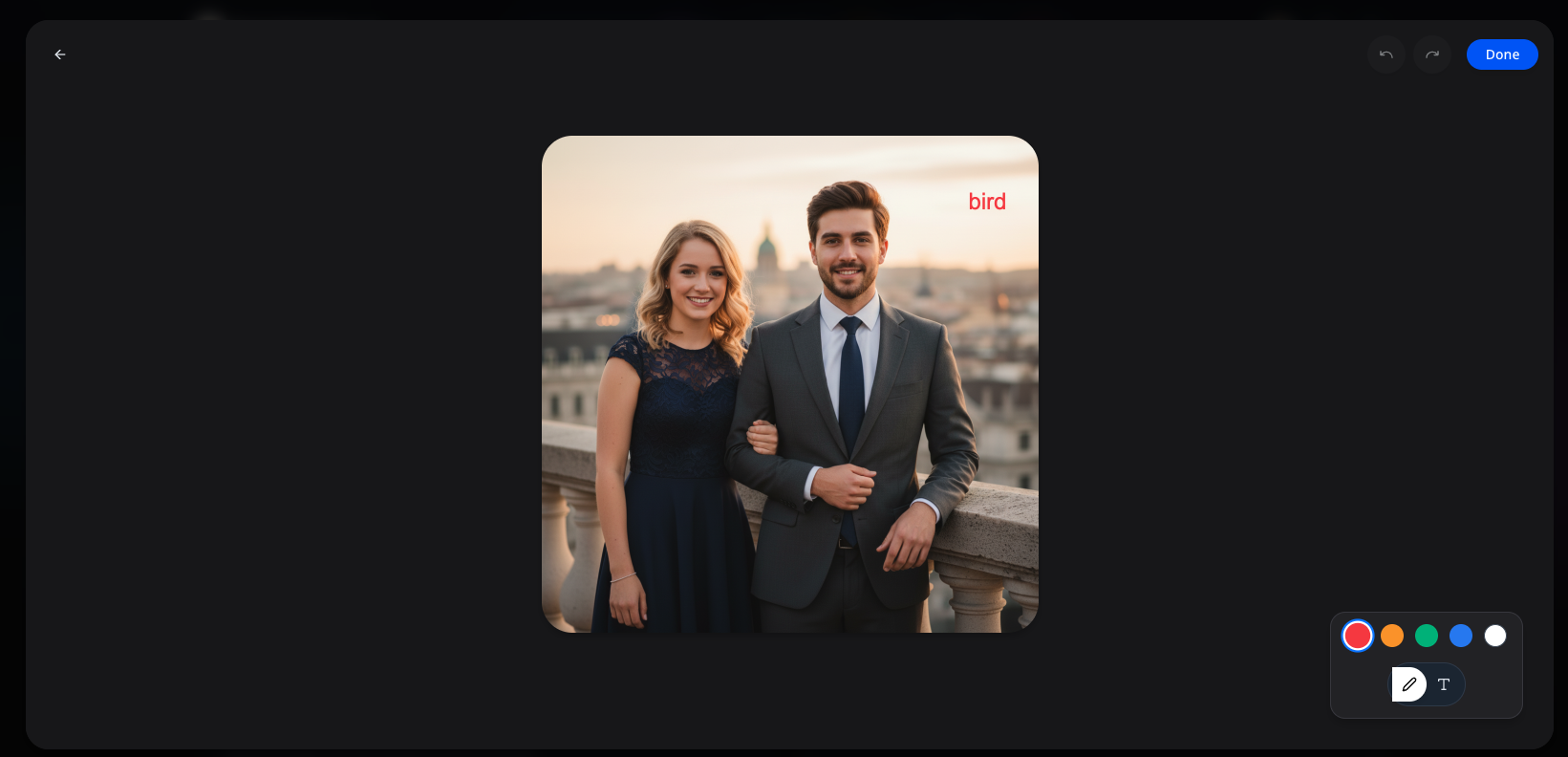
マーキングパネル内で次の操作を行います。
- 鳥を配置したい場所へ移動する
birdと入力する、または線でエリアを囲む- 完了したら「Done」をクリック
ワンポイント
細かい絵を描く必要はありません。位置さえ分かれば十分です。
ステップ4:プロンプトを入力
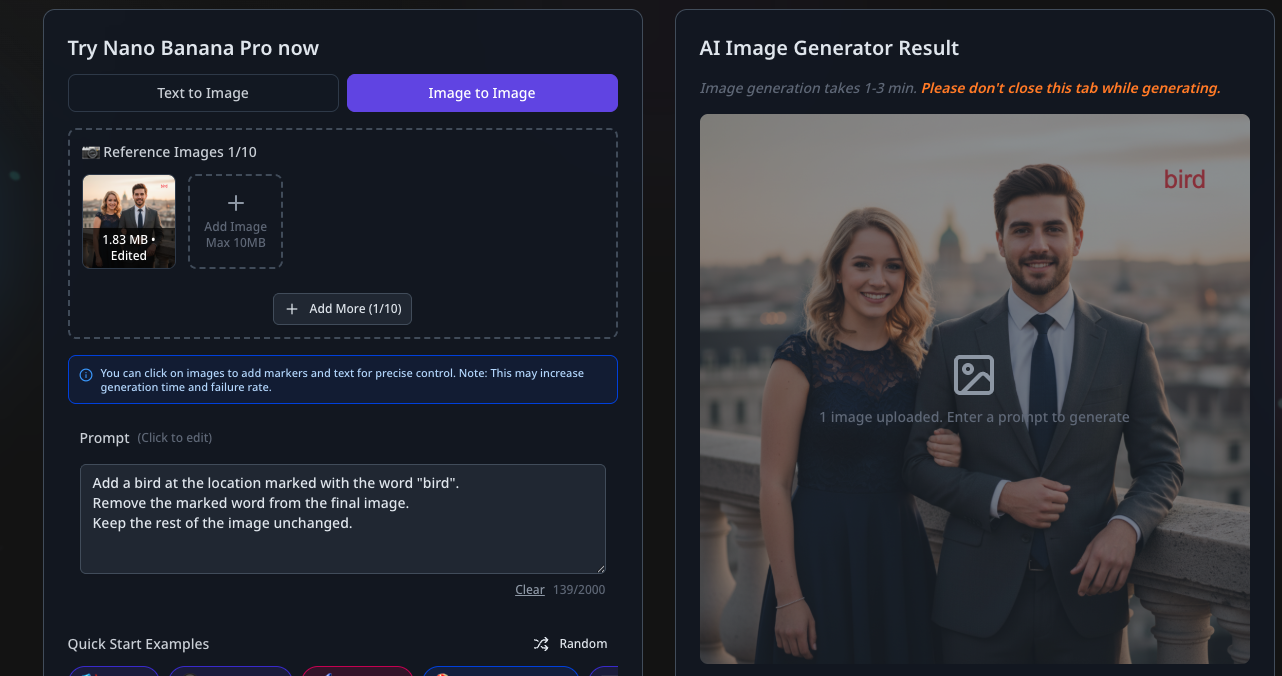
ジェネレーター画面に戻り、次のようなプロンプトを入力します。
Add a bird at the location marked with the word "bird".
Remove the marked word from the final image.
Keep the rest of the image unchanged.
この指示によって AI は次のように理解します。
- 「bird」と書かれた位置を参照して鳥を追加する
- 最終結果から文字は消す
- それ以外はそのまま維持する
ステップ5:生成を実行
Generate ボタンを押して待つだけです。結果として、
- 鳥がマークした位置付近に追加され
- 人物や構図、全体の雰囲気は変わらず保たれます
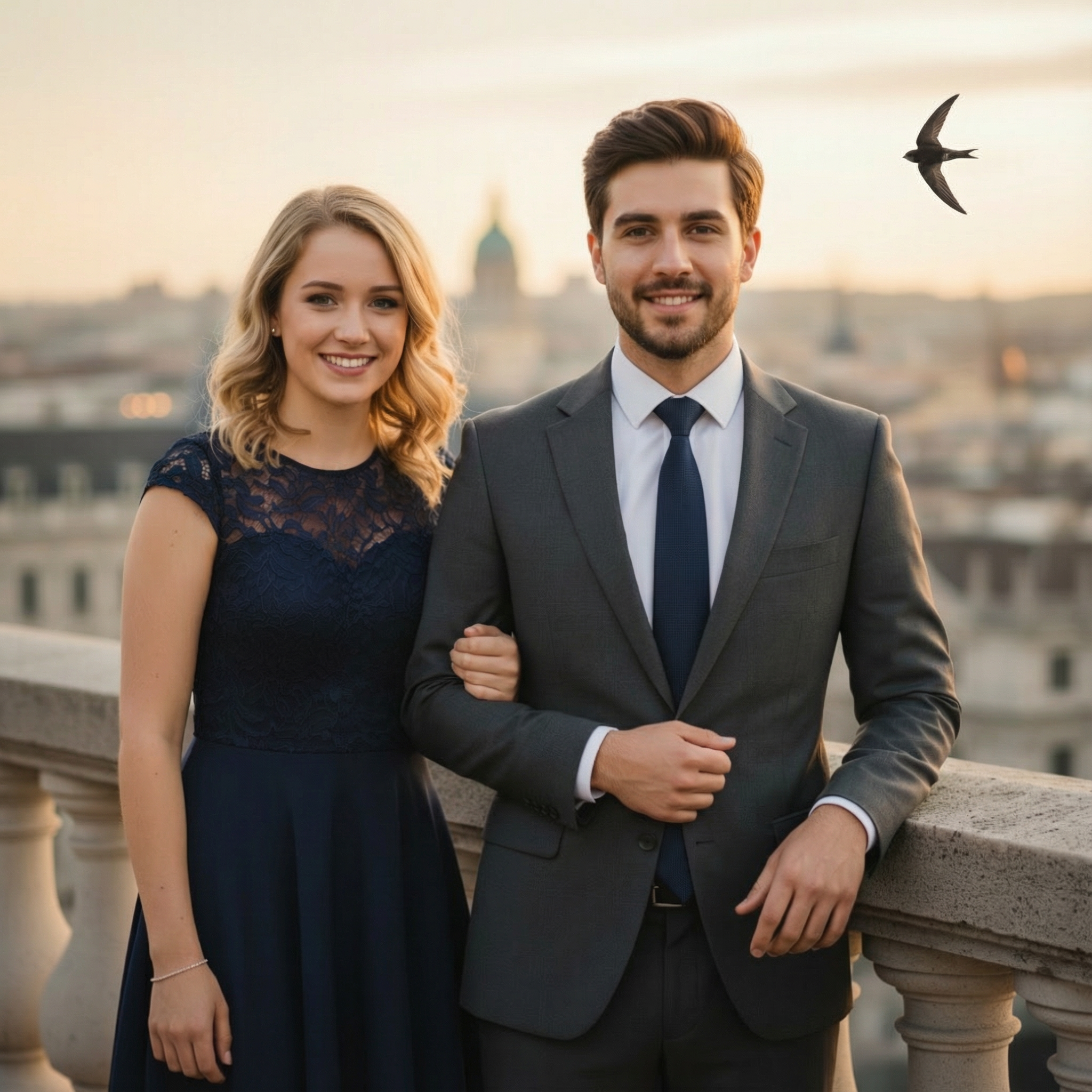
これがイメージマーキングの力です。
イメージマーキングを使う理由
テキスト指示だけの場合と比べて、以下のメリットがあります。
✅ 正確な位置指定
「右上」や「肩のあたり」と説明せずとも、直接画像上にマークすれば済みます。
✅ 不要な変化を抑制
マークしたエリアだけに集中して編集するため、他の部分が巻き込まれません。
✅ 複雑な構図でも安心
人物・背景・小物が多い写真でも、どこをいじるべきか一目で伝えられます。
コツと注意点
イメージマーキングで安定した結果を得るためのヒントです。
ベストプラクティス
- ✅ シンプルなマークの方が安定しやすい
- ✅ 必要な場合に絞ってマークを付ける(過剰なマーキングは避ける)
注意
空間情報が増えるぶん、生成時間が少し長くなったり、稀に失敗確率が上がるケースがあります。
うまくいかない場合は以下を試してください:
- マーキングをシンプルにする
- プロンプトの表現を見直す
- マークする箇所を減らして再生成する
イメージマーキングは、特定の箇所を狙い撃ちで編集したいときに威力を発揮します。
Final Thoughts
イメージマーキングを使えば、AI 編集は「あなたの意図を当てる」段階から「あなたの指示を実行する」段階へとレベルアップします。
こんなケースで特に役立ちます:
- 特定の場所へ要素を追加したい
- 画像の一部分だけを手直ししたい
- 試行錯誤の回数を減らしたい
イメージマーキングにより、Nano Banana Pro はさらに強力になり、AI 画像編集で前例のない精密なコントロールを実現します。
精密でコントロールしやすい画像編集を試してみませんか?
More Posts
GPT Image 2.0 vs Nano Banana 2:両方を試してわかった実用比較
GPT Image 2.0 と Nano Banana 2 を、文字レンダリング、デザイン性、写実性、局所編集、商品ビジュアル、UIモックアップ、制作ワークフローの観点で比較します。


Nano Banana vs Seedream 4.0:実践シナリオ別徹底比較
Nano Banana の高度なAI画像変換と Seedream 4.0 を、現場でのクリエイティブシナリオ・性能ベンチマーク・ワークフロー観点から比較

Nanobanana.co ユーザーガイド
Nanobanana.co が提供する高度な AI 画像変換プラットフォームを徹底解説。テキスト指示で魅力的なビジュアルを作り、キャラクターの一貫性を保ちながら Google の nano-banana モデルを最大限に活用する方法を学びます