
Nanobanana.co ユーザーガイド
Nanobanana.co が提供する高度な AI 画像変換プラットフォームを徹底解説。テキスト指示で魅力的なビジュアルを作り、キャラクターの一貫性を保ちながら Google の nano-banana モデルを最大限に活用する方法を学びます
初めて Nanobanana.co のトップページを開いたとき、「これは本気モードだ」と直感しました。ミニマルなヒーローバナー、Gemini Flash 画像技術への力強いメッセージ、そしてカーソルが自然と向かう位置に配置された Try Now / Launch AI Image Editor ボタン。
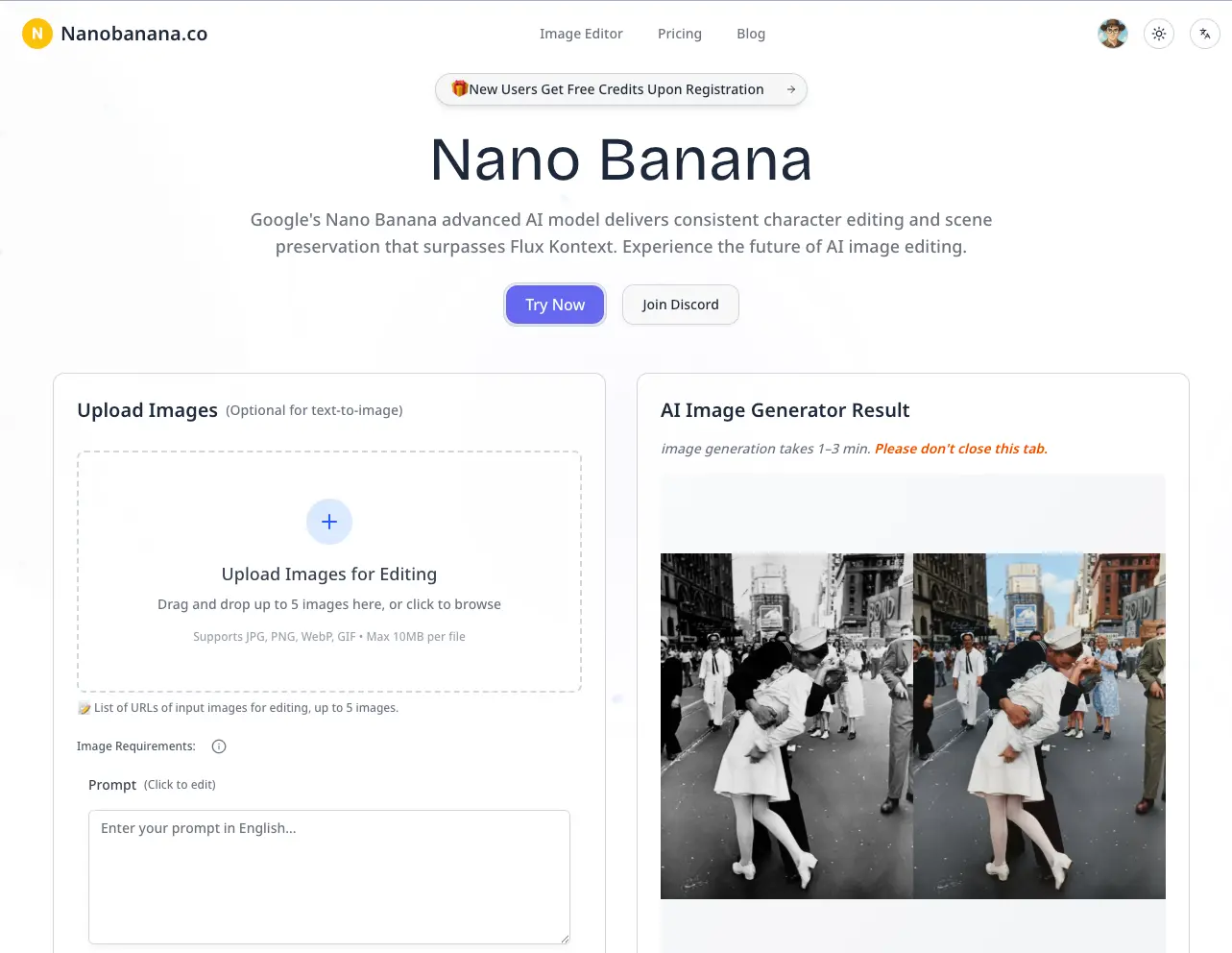
Nano Banana は AI 画像編集の“クリエイティブパートナー”を自称し、自然言語での指示だけでキャラクター、ライティング、シーンの文脈を保ちながら編集できると謳います。「Photoshop のように steep な学習コストなしで、ゼロから完成まで行けるのか?」という好奇心が一気に高まりました。
この記事は、5W1H フレームワーク と SMART ゴール設定 を軸にした実践ガイドです。単なる紹介ではなく、実際に成果を出すための手順をまとめました。
プラットフォーム概要:5W1Hで理解する
Who(誰に向いているか)
Nano Banana は 業界を問わずクリエイター向け:
- フォトグラファー:プロレベルのレタッチや修復
- デザイナー:背景差し替えやコンセプトビジュアルを高速生成
- Eコマース担当:ライフスタイル写真やバリエーション作成
- マーケター:キャンペーンビジュアルや SNS 素材
- コンテンツクリエイター:サムネイルやブランドアセット
What(何か)
本質的には、Google の Gemini Flash を核にした AIファーストの画像編集ツール。
主要機能
- 自然言語プロンプトでのテキスト駆動編集
- キャラクターや人物の一貫性保持
- 背景差し替え・環境変換
- 複数画像のマージ・コンポジット
- 画像修復やスタイル転写
技術スタック
- Google Gemini Flash 生成モデル
- SynthID ウォーターマークによる真正性担保
- 高度なコンテンツフィルタリング
When(いつ使うべきか)
スピードと一貫性 が求められるシーンに最適:
- キャンペーンサムネイル制作
- 商品写真のライフスタイル化
- ビンテージ写真の修復
- バーチャルステージング、コンセプト可視化
- 大量の SNS コンテンツ制作
Where(どこで使うか)
Web プラットフォーム:nanobanana.co
- インストール不要、ブラウザで完結
- JPG / PNG / WebP / GIF(10MB 以下)対応
- クラウドストレージ一体型
Why(なぜ選ぶか)
主な強み
- キャラクターの安定性:複数画像でも人物が崩れない
- 高速処理:Gemini Flash による短い生成時間
- 扱いやすさ:自然言語で誰でも指示可能
- 品質保証:ウォーターマークや安全設計
How(使い方)
基本フロー
1. アカウント登録 → 無料クレジット付与
2. 画像アップロード → ドラッグ&ドロップ
3. プロンプト記述 → 自然言語で指示
4. 生成 → 約30〜60秒
5. 調整 → 必要に応じて再指示
6. ダウンロード → My Assets から高解像度取得
ゼロから初成果まで:ステップバイステップ
ステップ1:初期設定とアカウント作成
ファーストインプレッション 背景差し替え、キャラクター維持、多画像合成といった価値が端的に示され、「Try Now」ボタンで迷わず開始できます。
登録プロセス
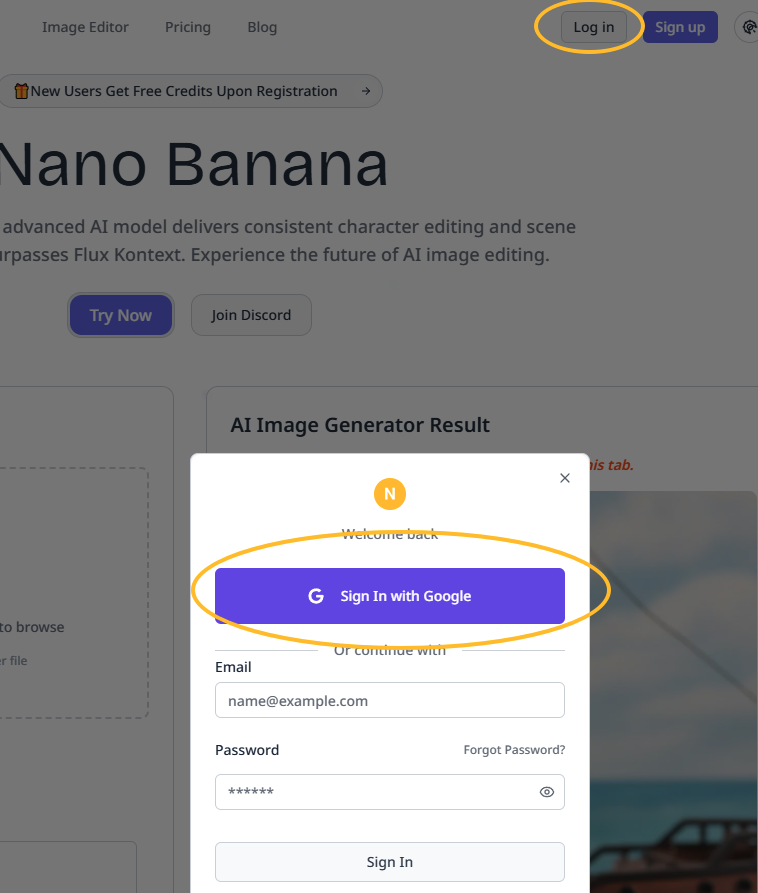
- メールアドレスとパスワードのみ
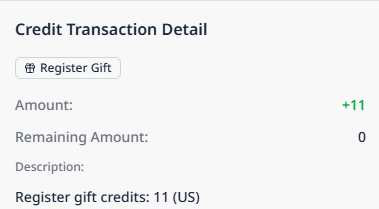
- 無料クレジットが即付与
- 決済情報の入力は後回しでOK
ステップ2:料金プランを理解する
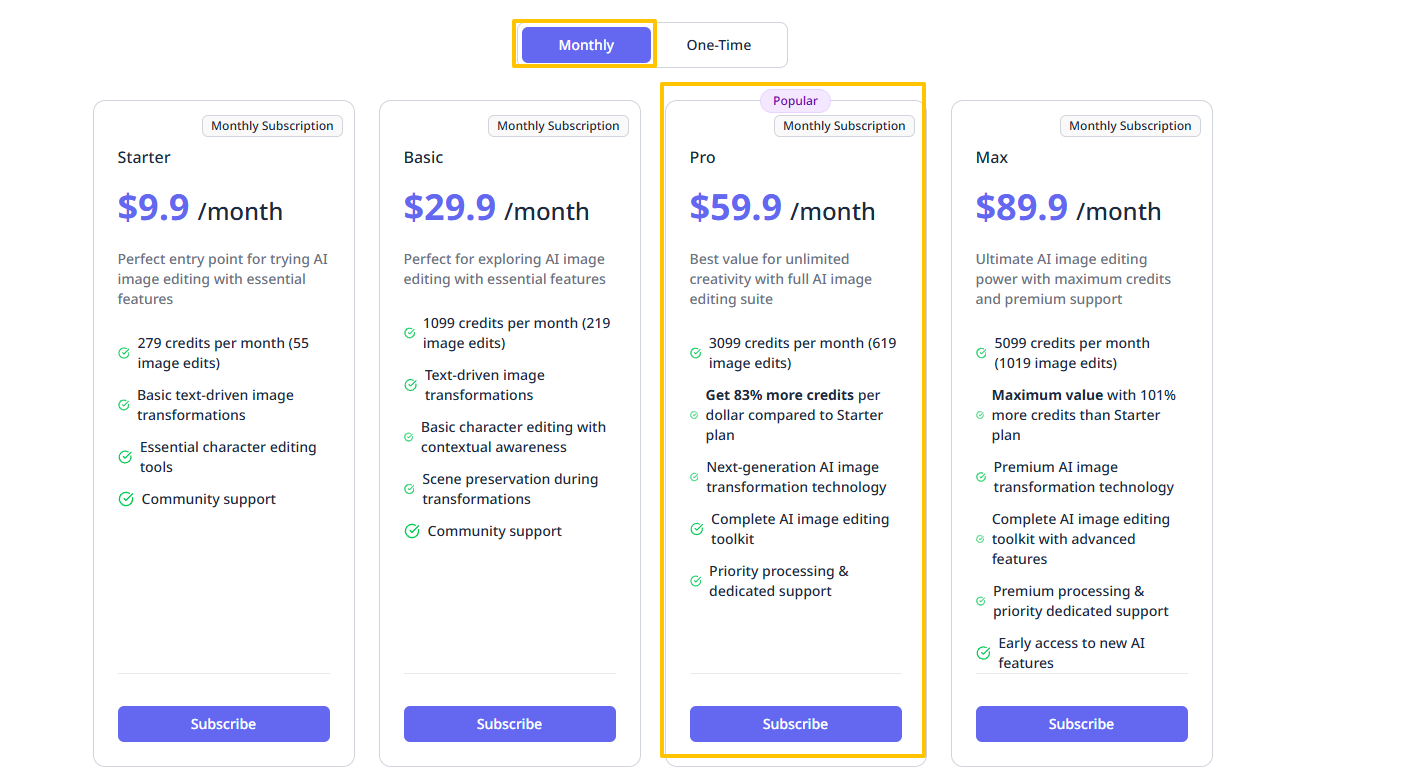
- Starter:$9.9/月(約55回編集)
- Basic:$29.9/月
- Pro:$59.9/月
- Max:$89.9/月
Pro Tip
まずは無料クレジットで試し、気に入ったら課金でOK。生成失敗はクレジット消費ゼロなので、安心して実験できます。
ステップ3:エディタの操作感
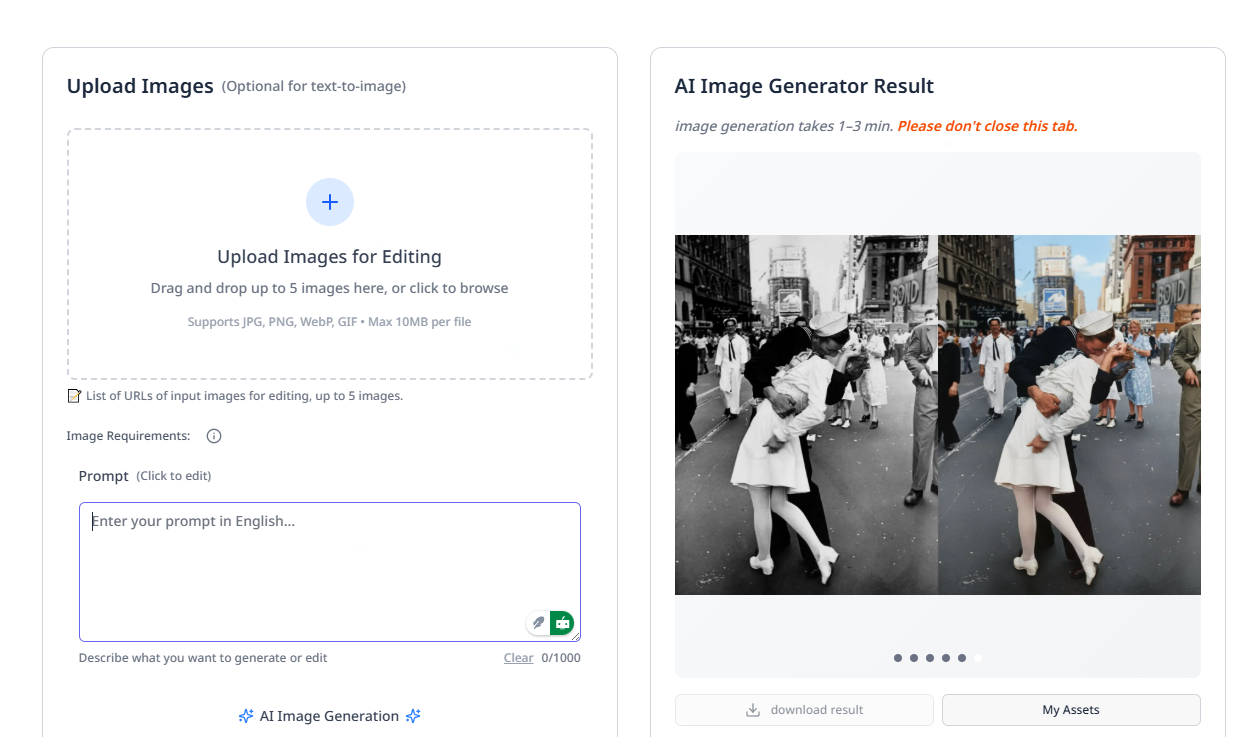
- ドラッグ&ドロップでアップロード
- 目立つプロンプト入力欄
- ワンクリック生成ボタン
- 残りクレジットが常に見える
ステップ4:効果的なプロンプト
例:
曇り空を温かい夕焼けに差し替え、
店のウィンドウに「OPEN」と書かれたネオンサインを追加、
被写体の顔に当たる光を少しだけ強調し、
顔の特徴はそのまま維持する。
コツ
- 変えたい内容を具体的に
- 残したい要素は明確に指定
- 光や雰囲気は言葉で描写
- 複雑な編集は項目ごとに区切る
ステップ5:生成とレビュー

- 所要時間:30〜60秒
- 進捗バーで状況把握
- 必要に応じて複数バリエーション
- その場でプレビュー&DL
ステップ6:反復調整
ネオンサインの明るさを20%下げて、
肌の色味は完全に維持。- 微調整は小さなステップで
- 1回の指示で1要素に集中
- 「〜%増減」など比較表現が有効
- 直前の結果を参照しながら指示
ステップ7:アセット管理とDL
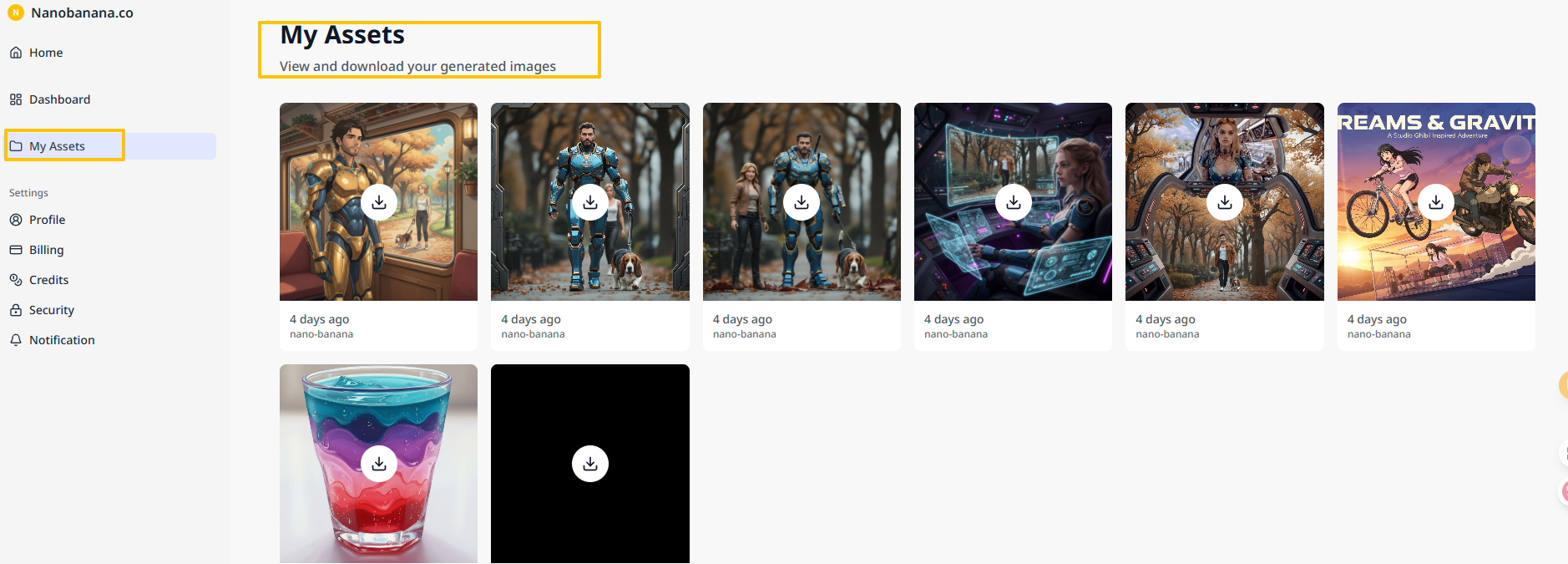
- 高解像度PNGで保存
- My Assets に自動整理
- バージョン履歴で比較も容易
- まとめてダウンロードも可能
SMART 目標で成果を最大化
遊び感覚で触っても楽しいですが、価値を出すには SMART フレームワークでの計画が有効です。
- Specific:成果物と要件を明確に(例:キャンペーン用サムネ20枚)
- Measurable:使用クレジットや修正回数をトラッキング
- Achievable:プランの許容量に合わせた現実的な目標
- Relevant:CTRやコンバージョンなどKPIに直結させる
- Time-bound:1週間スプリント等、締切を設定
SMART 計画例
目的:EC商品のイメージ刷新
具体:季節感のあるライフスタイル画像を15枚
測定:満足度95%、1枚あたり3回以内の微調整
達成可能性:Starter + 無料クレジットで対応($9.9)
関連性:Q4転換率15%向上を目指す
期限:7日以内に完了
高度なテクニックとベストプラクティス
プロンプト設計
- Action:何をどう変えるか
- Context:環境・光・雰囲気
- Preservation:残したい要素
- Quality:スタイルや技術条件
3段階の進め方:ベース編集 → 微調整 → 仕上げ
ワークフロー最適化
- 複数画像を使う場合は光源・視点の統一を意識
- 大きな変更から入り、段階的に細部を詰める
- 「〜より明るく」と比較表現で調整
リスク管理とコンプライアンス
- 失敗してもクレジット消費ゼロ
- 利用状況を見ながら柔軟にプラン変更
- SynthID で真正性を担保し、コンテンツフィルタで安心
よくあるトラブルと対処
- 入力:10MB以内、解像度は高いほど良い
- プロンプト:曖昧さを排除し、複雑な依頼は分割
- 出力:想定外の変化があれば「保持」指示を追加
戦略的な活用アイデア
Nano Banana を選ぶべきケース
- 複数カットで人物をブレさせたくない
- キャンペーン素材を高速で量産したい
- 自然言語で直感的に指示したい
- 商用レベルの品質が欲しい
既存フローとの統合例
- デザインチーム:コンセプト案や提案資料を迅速に用意
- マーケ:SNS用画像をバッチ処理、A/B テストを効率化
- EC:季節ごとの商品ビジュアル、販促アセットを量産
Google Gemini Flash の技術と直感的な UI を組み合わせた Nano Banana は、プロ品質の画像編集を誰にでも開かれたものにしてくれます。無料トライアル、明快な料金、失敗時のクレジット保護、充実したアセット管理──これらが学習と実験のハードルを大きく下げています。
個人クリエイターからチームまで、画像編集を「難しい作業」から「創造的なチャンス」へと変えてくれるプラットフォーム。それが Nano Banana です。
Author

Categories
More Posts

イメージマーキングでピンポイント編集
イメージマーキングを使えば、画像上のどこをどう直したいのかを視覚的に示しながら AI に伝えられます。この記事では、より狙い通りの編集を行うための手順を日本語で解説します。
GPT Image 2 の文字レンダリングが実務で重要な理由
GPT Image 2 の文字レンダリングを実務目線で解説。ポスター、モックアップ、UIコンセプト、マーケティング画像でなぜ読みやすい文字が重要なのかを整理します。

Nano Banana vs Seedream 4.0:実践シナリオ別徹底比較
Nano Banana の高度なAI画像変換と Seedream 4.0 を、現場でのクリエイティブシナリオ・性能ベンチマーク・ワークフロー観点から比較