
用图像标记精准编辑图片
图像标记可以在图片上直接指出需要修改的位置,并以可视化提示引导 AI。照着本文步骤操作,你就能把想要的改动精准落地。
想改哪里,就改哪里。
用 AI 修图时最常见的抱怨就是:「我只想动一点点,结果整张图都被改坏了」。 图像标记(Image Marking) 让你直接在图片上圈选或写字,明确告诉 AI「改什么」「改哪里」,不再靠猜。
🌟 Pro 专属功能:图像标记仅在 Nano Banana Pro 中提供。
现在就体验精准可控的图像编辑,亲眼看看效果。
什么是图像标记?
图像标记允许你在图片上加上可视化提示:
- 直接写文字(例如「bird」「window」「logo」)
- 画线或圈出区域 提示需要修改的范围
标记就是地图,告诉 AI 要改什么、准确位置在哪,你自然更有掌控感。
示例:在指定位置加上一只小鸟 🐦
下面示范如何在图片的指定位置加上一只鸟。
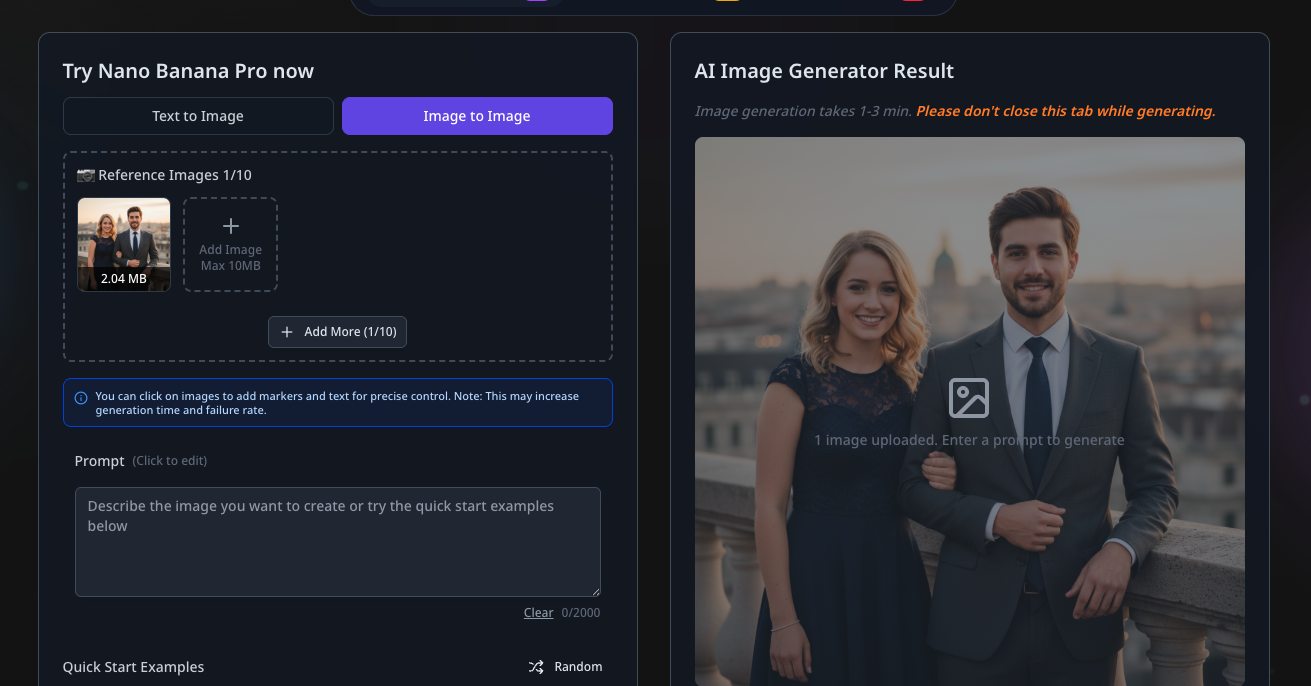
步骤 1:上传要编辑的图片
切换到「以图生图」模式,上传你想处理的图片,人物、风景都可以,只要你想做局部调整。
步骤 2:打开标记面板
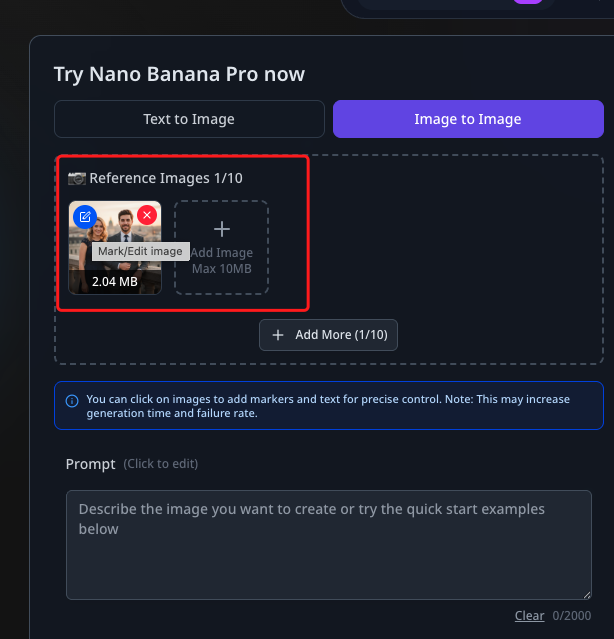
上传完成后,点缩略图上的「编辑」按钮,就能打开标记面板。
步骤 3:在图片上标记「bird」
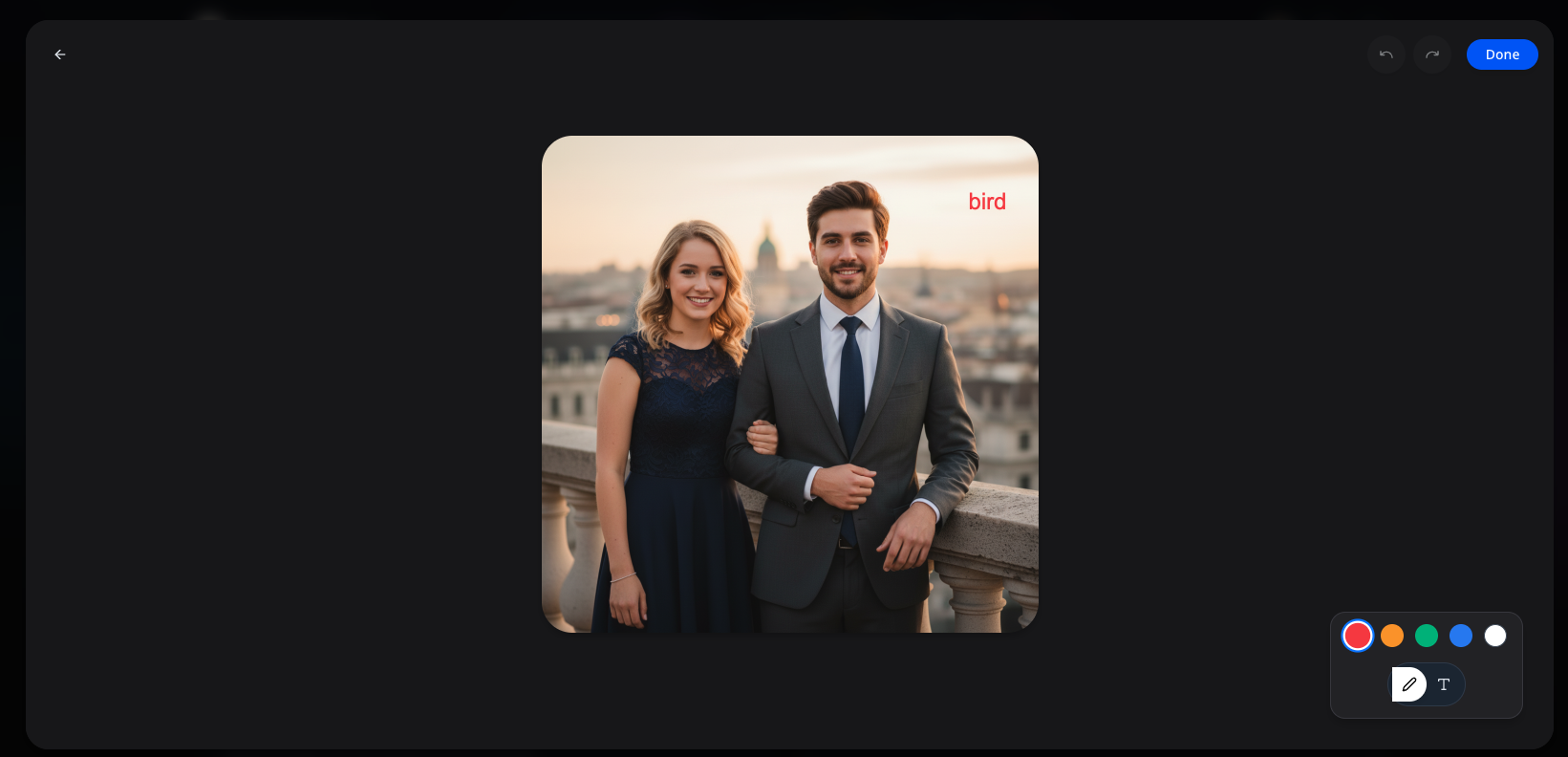
在标记面板中:
- 移动到你想新增小鸟的位置
- 用文本写下
bird,或用画笔圈出区域 - 点击「Done」保存标记
小提示
不用画得很精细,只要概略位置清楚即可。
步骤 4:输入提示词
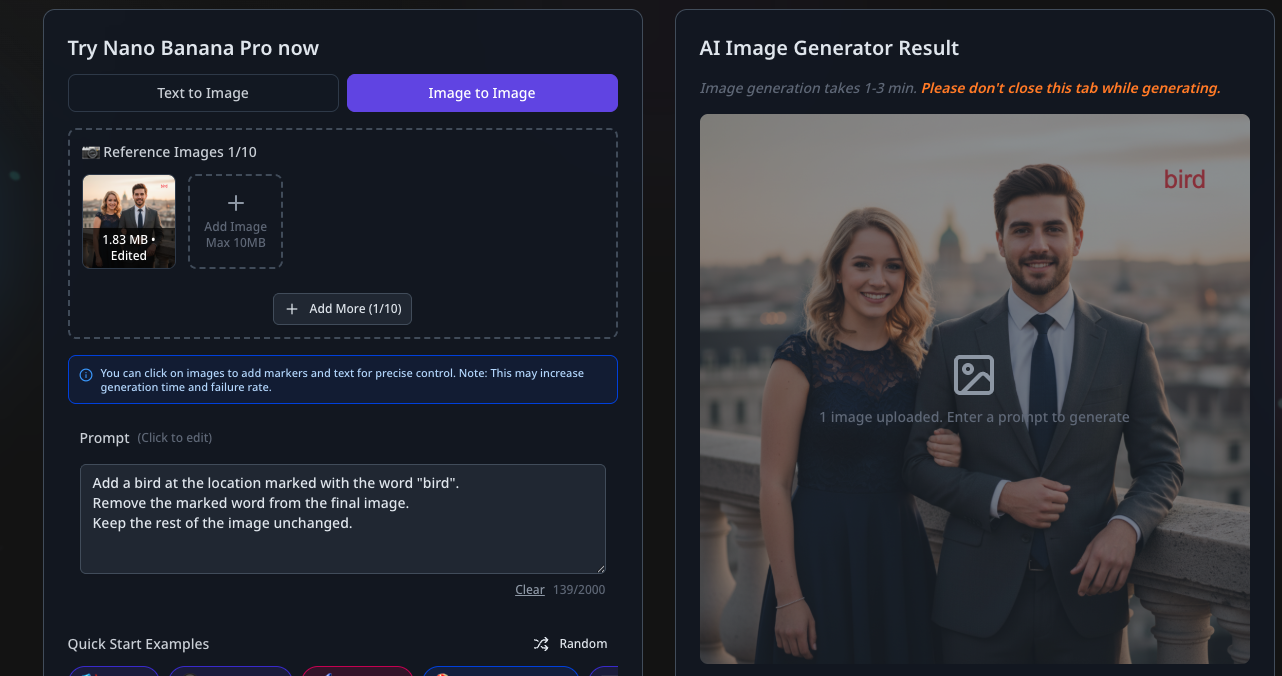
回到生成器,输入类似下面的提示:
Add a bird at the location marked with the word "bird".
Remove the marked word from the final image.
Keep the rest of the image unchanged.
这段提示会告诉 AI:
- 在标记为「bird」的位置加入一只鸟
- 最终图像中移除标记文字
- 其余部分保持不变
步骤 5:生成结果
点击 Generate 等待输出。接下来你会看到:
- 一只鸟准确出现于标记区附近
- 人物、构图与整体氛围都维持原样
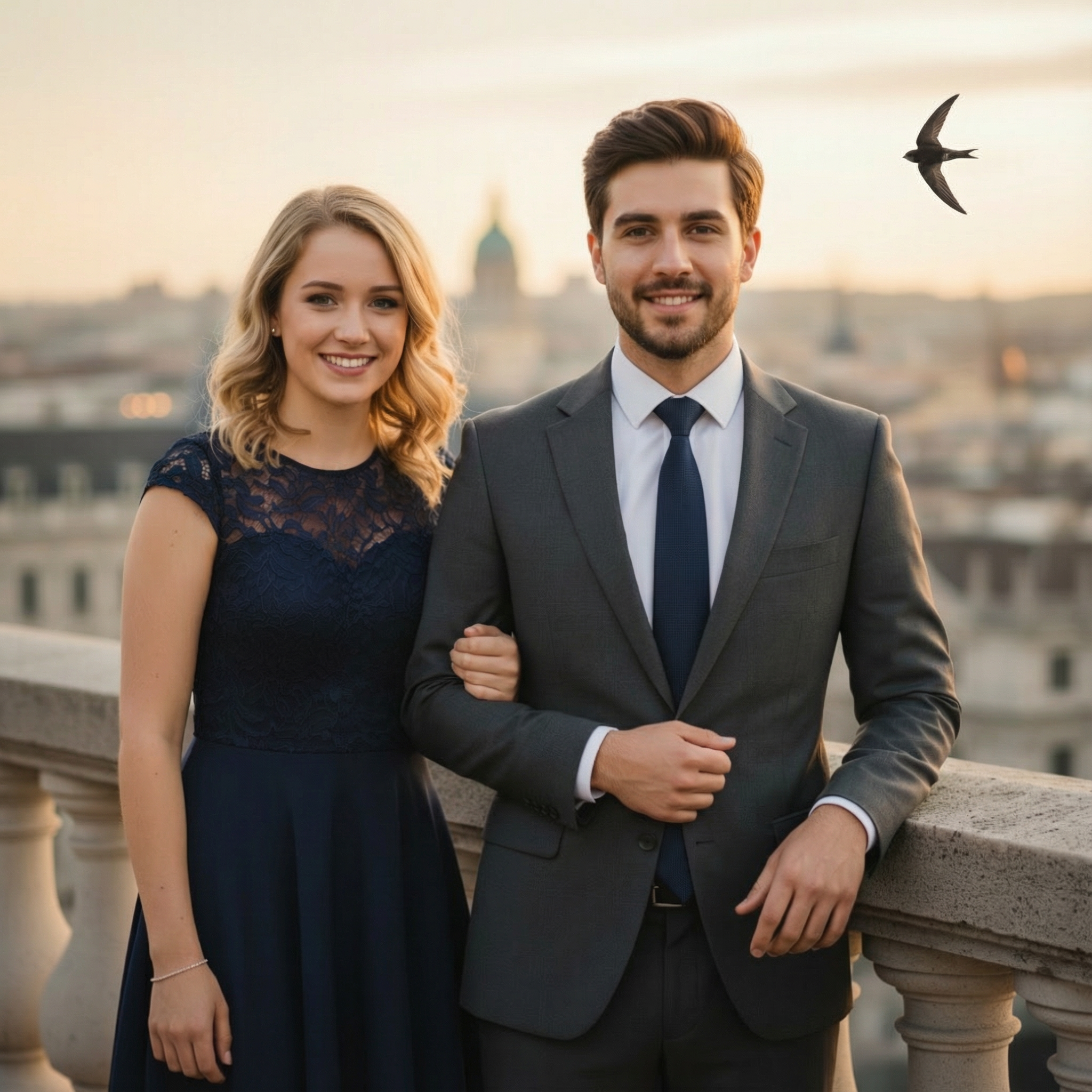
这就是图像标记的威力。
为什么要用图像标记?
相比单纯的文字指令,图像标记有这些优势:
✅ 位置更精准:不用描述「右上角」或「人物肩膀旁边」,直接圈出即可。
✅ 减少随机改动:AI 只对标记区域动手,其余部分不受影响。
✅ 适合复杂画面:当人物、背景或元素较多时,标记能提供更清晰的指令。
使用技巧与注意事项
想让图像标记更稳更准,可以这样做:
最佳实践:
- ✅ 标记越简单越好,避免画太多
- ✅ 只在需要精准控制时使用标记
注意
图像标记会增加空间指令,部分情况下生成时间会稍微延长,偶尔也可能增加失败概率。
如果结果不理想,不妨试试:
- 简化或重新画标记
- 把提示词写得更清楚
- 减少标记数量再生成
整体来说,图像标记就是为局部、精准修改而生。
结语
图像标记把 AI 编辑从「猜猜你想要什么」升级成「精确执行你的指令」。
这些情境尤其适合启用标记:
- 需要在某个点新增元素
- 只想改动画面的一小块
- 希望减少来回试错
图像标记让 Nano Banana Pro 更加强大,为你的 AI 图像编辑提供前所未有的精准控制。
想体验更可控的图像编辑?现在就动手试试。
更多文章

Google最先进"nano-banana"图像模型的幕后故事
深入探讨Google Gemini原生图像生成模型的能力,包含开发团队对角色一致性、交错生成和高级AI图像编辑的深度见解


Nano Banana vs Seedream 4.0:创意场景的实战对比
深入对比 Nano Banana 的先进 AI 图像变换能力与 Seedream 4.0,覆盖真实创意场景、性能基准与工作流体验

Nanobanana.co 使用指南
全面解析 Nanobanana.co 的 AI 图像编辑平台:用文本提示打造精美视觉、掌握角色一致性,并释放 Google nano-banana 模型的全部潜能