
Ediciones precisas con Image Marking
Image Marking te permite señalar directamente en la imagen qué quieres cambiar y dónde. Sigue esta guía paso a paso en español para conseguir ediciones mucho más controladas.
Cambia solo lo que necesitas, justo en la parte que quieres.
Cuando editamos imágenes con IA, es habitual frustrarse: "solo quería retocar un detalle y la IA cambió toda la imagen". Image Marking resuelve este problema permitiéndote indicar visualmente qué zona modificar y cómo debe hacerlo la IA.
🌟 Función exclusiva Pro: Image Marking solo está disponible en Nano Banana Pro.
¿Listo para experimentar edición de imágenes precisa y controlada? Pruébalo ahora y comprueba la diferencia.
¿Qué es Image Marking?
Image Marking te permite añadir referencias visuales directamente sobre la imagen:
- Escribe texto (por ejemplo “bird”, “logo”, “ventana”)
- Dibuja marcas o contornos para señalar áreas específicas
De esta manera la IA entiende con precisión qué debe cambiar y dónde hacerlo, ofreciendo un nivel de control mucho mayor.
Ejemplo: añadir un pájaro en un punto exacto 🐦
Veamos un ejemplo real: añadiremos un pájaro en una zona concreta de la imagen.
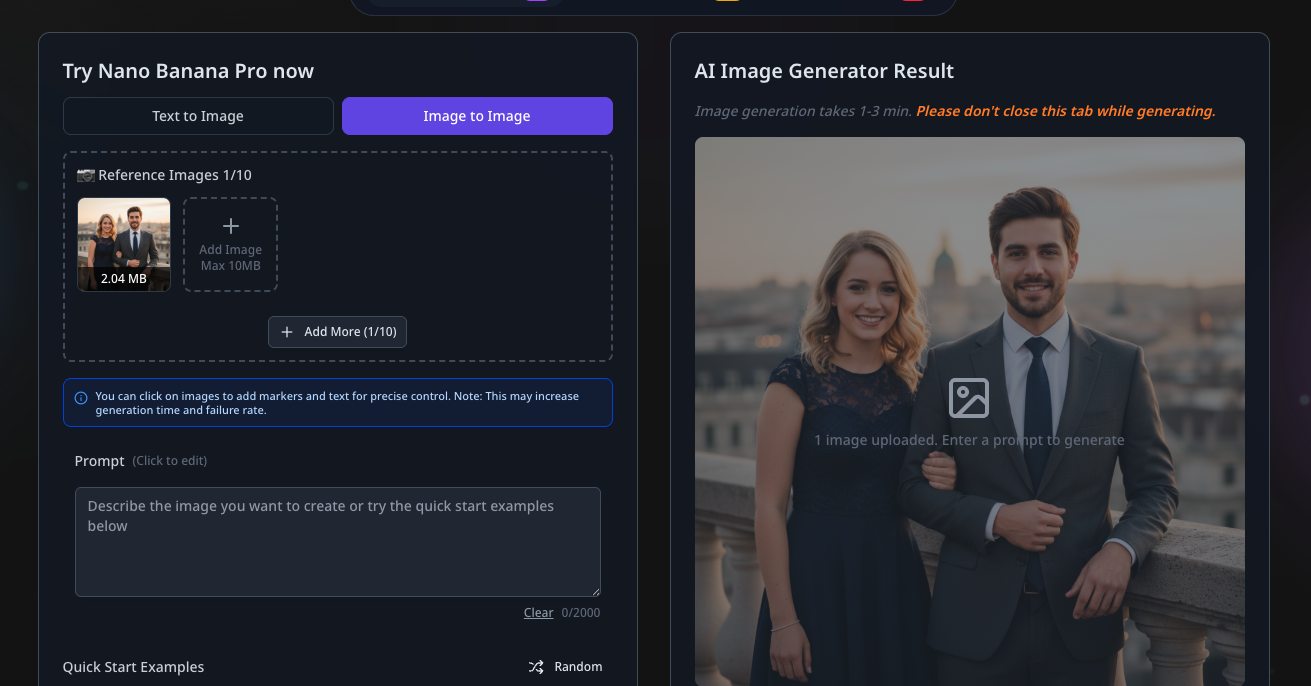
Paso 1: Subir la imagen
Cambia al modo “Image to Image” y sube la imagen que quieras editar: puede ser un retrato, un paisaje o cualquier escena donde necesites un cambio localizado.
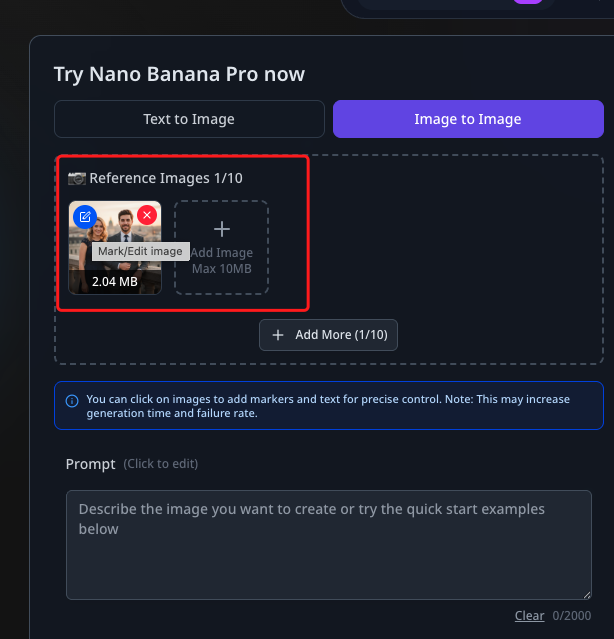
Paso 2: Abrir el panel de marcado
Una vez subida, haz clic en “Edit” sobre la miniatura para abrir el panel de Image Marking.
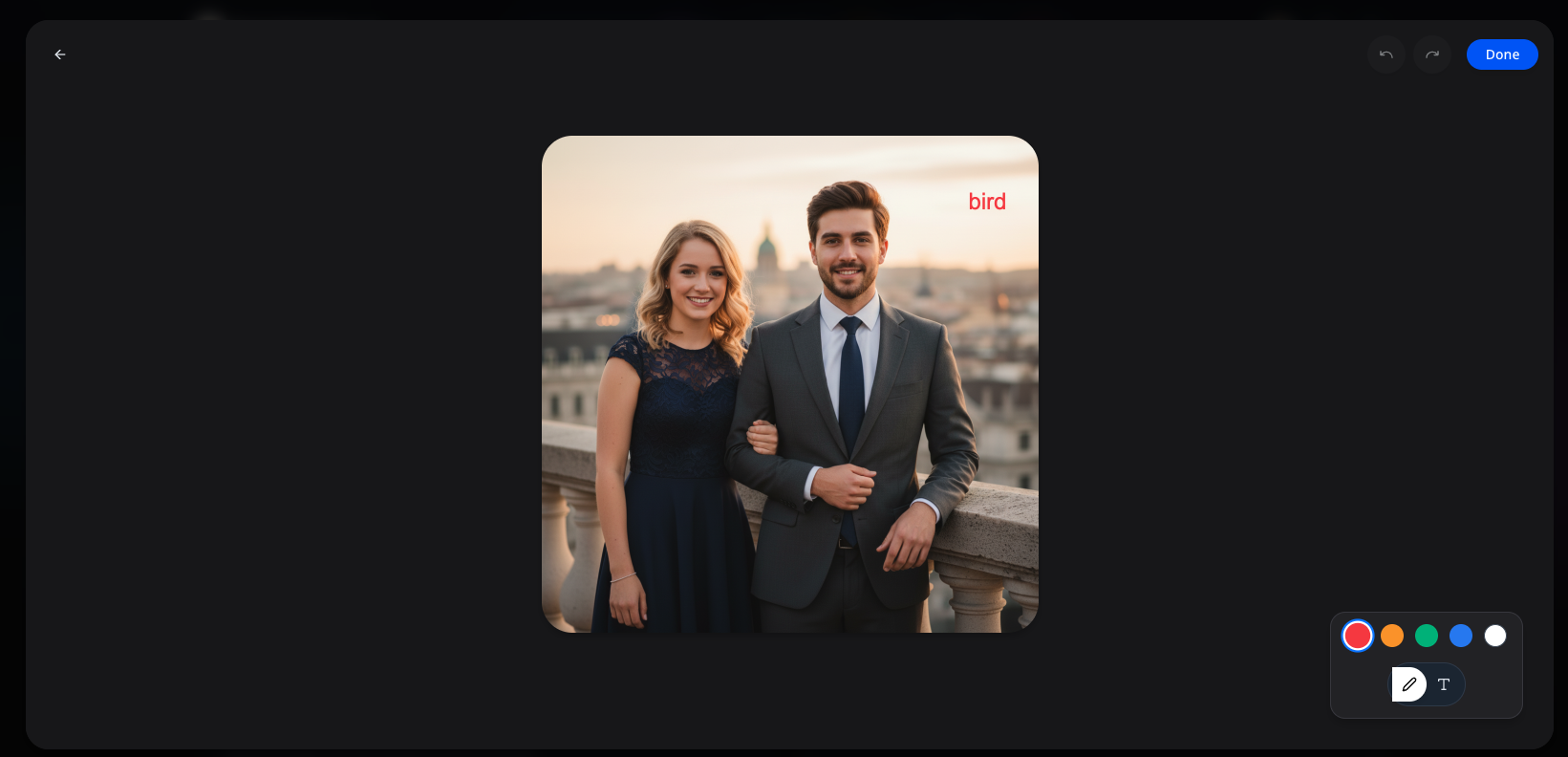
Paso 3: marcar la palabra “bird”
En el panel de marcado:
- Sitúate en el punto exacto donde quieres que aparezca el pájaro
- Escribe
birdo dibuja una marca alrededor de la zona - Pulsa “Done” para guardar la indicación
Consejo rápido
No hace falta dibujar con precisión quirúrgica; basta con indicar claramente la posición.
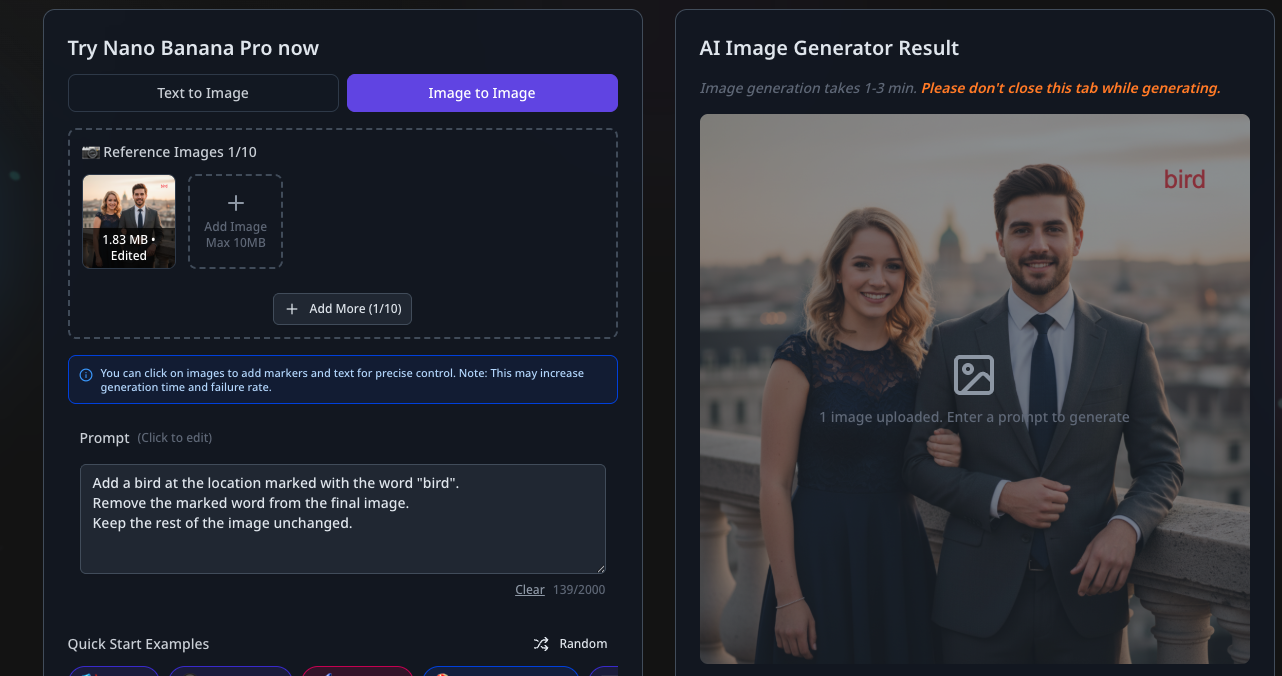
Paso 4: escribir el prompt
Vuelve al generador e introduce un prompt como este:
Add a bird at the location marked with the word "bird".
Remove the marked word from the final image.
Keep the rest of the image unchanged.
Con estas instrucciones la IA entiende que debe:
- Añadir un pájaro justo donde escribiste “bird”
- Eliminar esa palabra en el resultado final
- Mantener el resto de la composición sin cambios
Paso 5: generar la imagen
Haz clic en Generate y espera unos segundos. Verás que:
- El pájaro aparece en la zona marcada
- Las personas, la composición y el estilo general permanecen intactos
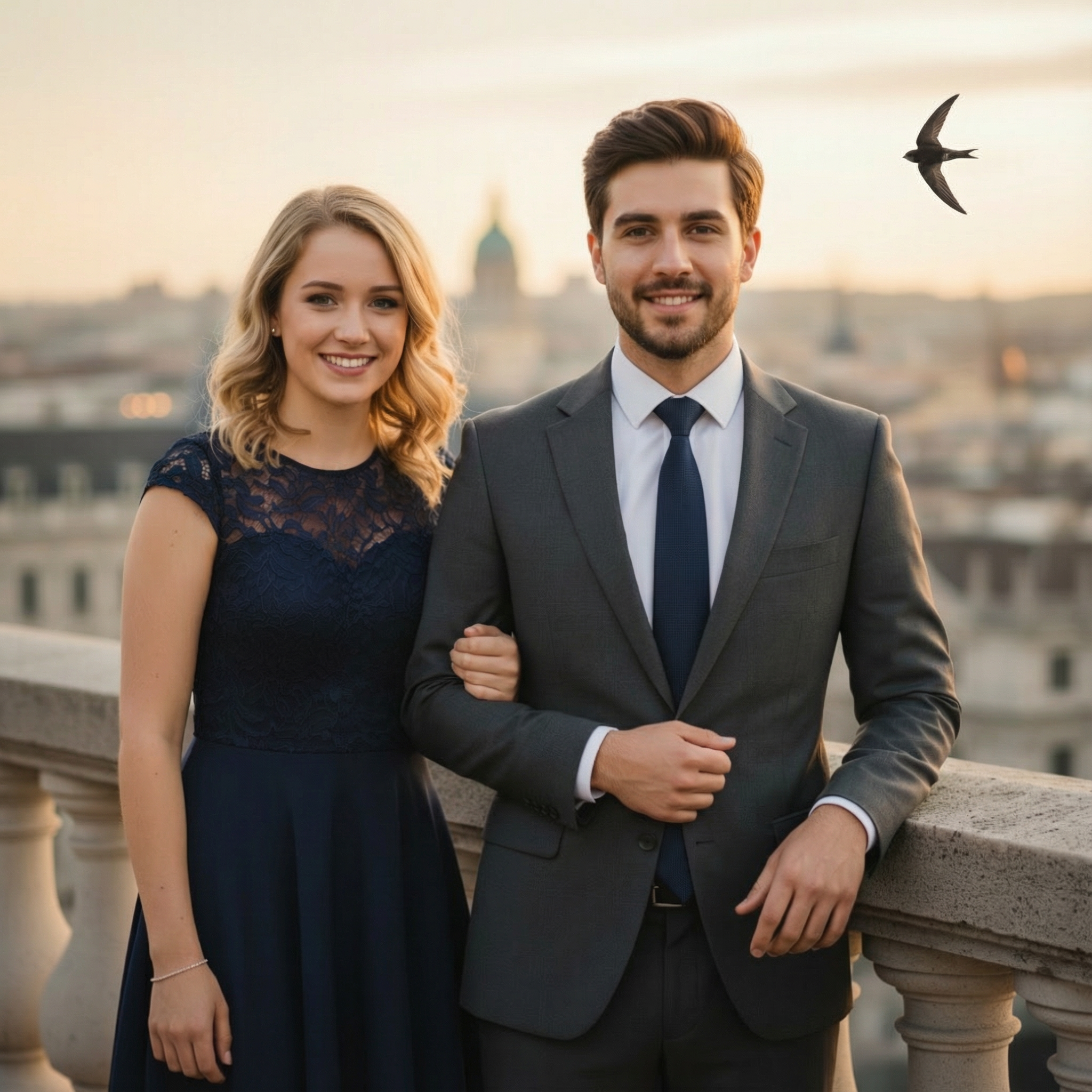
Esto es lo que hace tan poderosa a la función de Image Marking.
¿Por qué usar Image Marking?
Frente a las instrucciones exclusivamente textuales, Image Marking ofrece ventajas clave:
✅ Posicionamiento preciso
No tienes que describir “arriba a la derecha” o “cerca del hombro”; simplemente señalas la zona.
✅ Menos cambios inesperados
La edición se centra en el área marcada, sin alterar todo lo demás.
✅ Perfecto para escenas complejas
Cuando hay personas, fondos y múltiples elementos, las marcas visuales ayudan a mantener el control.
Consejos y buenas prácticas
Para aprovechar Image Marking al máximo:
Buenas prácticas
- ✅ Mantén las marcas simples y claras
- ✅ Úsalas solo cuando necesites control fino; demasiadas marcas pueden confundir
Importante
Al añadir indicaciones espaciales extra, la generación puede demorar un poco más e, incluso, fallar en casos puntuales.
Si el resultado no es el esperado, prueba con:
- Simplificar las marcas
- Reescribir el prompt de forma más clara
- Reducir el número de zonas marcadas y volver a generar
En resumen, Image Marking brilla cuando necesitas ediciones puntuales y precisas.
Final Thoughts
Image Marking convierte la edición con IA en algo mucho más obediente: pasa de “intentar adivinar lo que quieres” a “seguir tus instrucciones”.
Úsalo especialmente cuando necesites:
- Añadir elementos en un punto exacto
- Retocar solo una parte de la imagen
- Reducir los intentos fallidos
Image Marking hace que Nano Banana Pro sea aún más potente, brindándote un control sin precedentes sobre tus ediciones de imágenes con IA.
¿Listo para experimentar una edición precisa y controlada? Pruébalo ahora.
Author

Categories
More Posts

Guía de uso de Nanobanana.co
Manual completo para aprovechar la plataforma de transformación de imágenes con IA de Nanobanana.co. Aprende a crear visuales impactantes con prompts de texto, mantener la consistencia de personajes y exprimir al máximo el modelo nano-banana de Google
GPT Image 2.0 vs Nano Banana 2: comparación práctica tras probar ambos
Una comparación práctica de GPT Image 2.0 y Nano Banana 2 en renderizado de texto, dirección de diseño, realismo, edición local, visuales de producto, mockups UI y flujos creativos.

Nano Banana vs Seedream 4.0: comparación práctica
Análisis detallado de Nano Banana frente a Seedream 4.0 en escenarios creativos reales, con benchmarks de rendimiento y comparaciones de flujo de trabajo